
Lo store è online da mesi, il tema è curato e le vendite arrivano, ma quasi tutte dalle campagne. Da Google il traffico resta fermo. Apri Search Console e trovi più pagine escluse che pagine indicizzate, mentre le collezioni su cui hai lavorato non compaiono nei risultati. A quel punto viene il dubbio: è colpa di Shopify?
La risposta breve è no, con una precisazione. Shopify prende molte decisioni al posto tuo: come sono fatti gli URL, quali pagine nascono in automatico, cosa scrive nei meta tag quando li lasci vuoti. Alcune di queste scelte sono fisse, la maggior parte si può correggere, e quasi nessuno le ricontrolla dopo il lancio.
Qui trovi i limiti SEO di Shopify che incontro più spesso negli audit, divisi in base a chi può intervenire. Per ognuno ti spiego cosa fa la piattaforma, come capire se il problema riguarda il tuo store e cosa si può fare. I numeri che trovi nel testo vengono da tre store Shopify che ho analizzato di recente, un e-commerce di attrezzature sportive, uno di zaini e uno di extension per capelli. Se stai aprendo ora il tuo negozio, parti dalla mia guida SEO per Shopify.
Shopify è un limite per la SEO? La risposta onesta
Su diverse cose Shopify lavora meglio di molte piattaforme configurate a mano. Genera la sitemap da solo, gestisce il certificato HTTPS, inserisce il tag canonical su prodotti e collezioni e gira su un’infrastruttura veloce che non devi mantenere. Quando cambi l’indirizzo di un prodotto, ti propone di creare il reindirizzamento dal vecchio URL.
Il prezzo di questa comodità è che molte scelte non le fai tu. La struttura degli URL è imposta. Le pagine per tag, filtri e produttori nascono in automatico. Meta tag e dati strutturati dipendono da come è stato scritto il tema.
Per questo, quando uno store Shopify non si posiziona, il motivo raramente è la piattaforma in sé. Più spesso è la somma di un tema configurato in fretta, qualche app di troppo e impostazioni pensate per un negozio con 30 prodotti applicate a uno con 3.000.
I tre livelli di intervento: chi può sistemare cosa
Prima di entrare nei singoli limiti, una distinzione che ti servirà per tutto l’articolo: non tutti i problemi si risolvono allo stesso modo, né con le stesse competenze.
| Livello | Cosa significa | Esempi |
|---|---|---|
| Fisso | Non si cambia, salvo soluzioni headless che raramente convengono | Prefissi /products/, /collections/, /pages/, /blogs/ |
| Nel tema | Serve mettere mano al codice del tema: sviluppatore o consulente | Link interni, noindex, robots.txt.liquid, dati strutturati, formato dei title |
| Dal pannello | Lo può fare il titolare dall’admin | Meta title e description, handle, reindirizzamenti, testi delle collezioni, traduzioni |
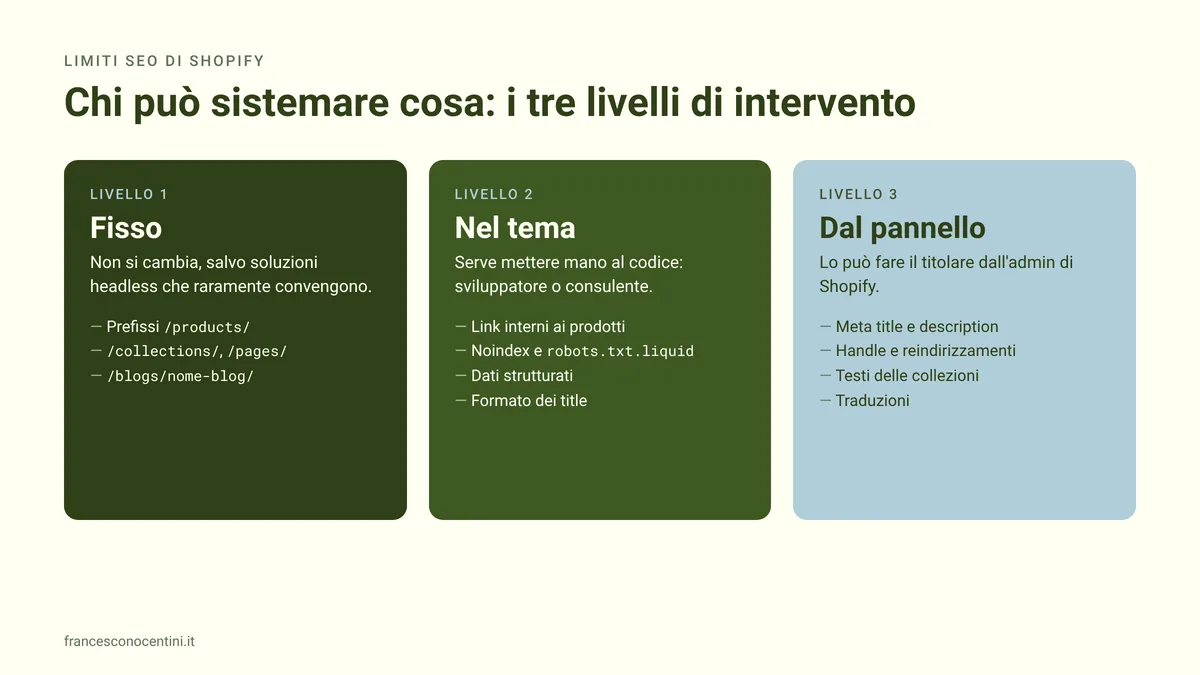
Il secondo livello è quello che crea più equivoci. Molte app SEO promettono di sistemare dall’esterno quello che andrebbe corretto nel tema. In pratica aggiungono altro codice alla pagina e a volte producono istruzioni duplicate o in contrasto con quelle del tema.
1. URL con prefissi fissi: il limite che spaventa più di quanto pesi
Livello: fisso.
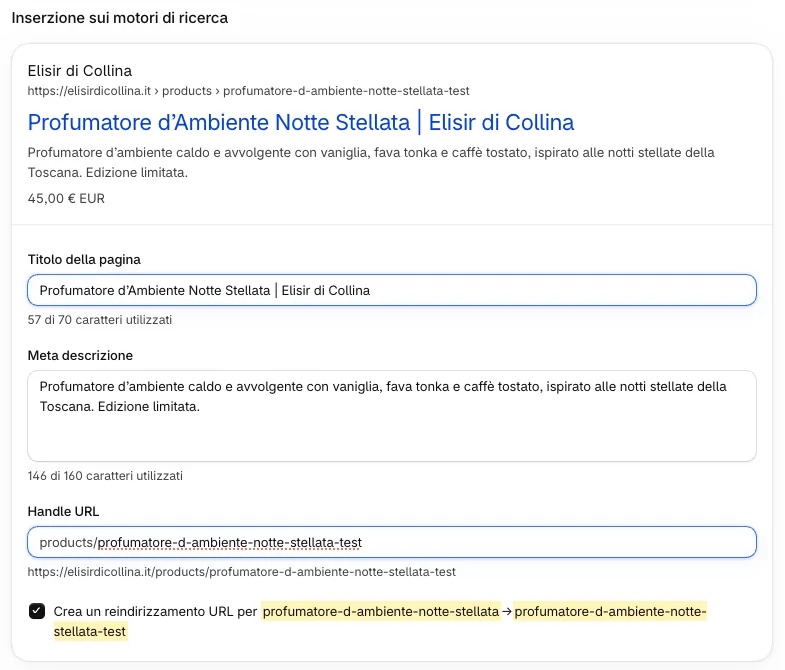
Su Shopify ogni prodotto vive sotto /products/, ogni collezione sotto /collections/, le pagine sotto /pages/ e gli articoli sotto /blogs/nome-del-blog/. Questi prefissi non si possono togliere: puoi cambiare solo l’ultima parte dell’indirizzo, che Shopify chiama handle.
È il limite che preoccupa di più chi arriva da WordPress, ed è quello che pesa meno. Google non dà né toglie punti a un prefisso. Contano handle brevi e chiari e una struttura di collezioni che rispecchi il modo in cui i clienti cercano.
Il prefisso diventa un problema in due casi. Il primo è la migrazione: se porti su Shopify un e-commerce che girava su un’altra piattaforma, cambiano tutti gli indirizzi e ogni vecchio URL va reindirizzato con un 301 al nuovo. È una mappatura da preparare prima del lancio, non dopo. Il secondo è il cambio di handle senza reindirizzamento: se togli la spunta dalla casella che Shopify propone, il vecchio indirizzo restituisce un errore 404 e perde i link e il posizionamento che aveva.
Cosa fare: scegli handle descrittivi fin dall’inizio, cambiali solo quando serve e sempre con il reindirizzamento attivo. Per capire se in passato qualcosa è andato storto, guarda in Search Console le pagine segnalate come “Non trovata (404)”: spesso sono vecchi URL di prodotti rinominati.
2. Lo stesso prodotto, più indirizzi
Livello: nel tema.
Su Shopify un prodotto risponde a più indirizzi. La scheda /products/candela-lavanda si apre anche come /collections/candele/products/candela-lavanda, e così per ogni collezione in cui il prodotto è inserito. Un prodotto presente in quattro collezioni ha cinque URL.
Su tutte queste versioni Shopify inserisce un tag canonical, cioè un’indicazione che dice a Google quale indirizzo considerare principale: quello con /products/. Il canonical però è un suggerimento, che Google può ignorare se riceve segnali diversi, come spiega la documentazione di Google sugli URL duplicati. E molti temi, soprattutto quelli datati o personalizzati, nelle pagine collezione linkano proprio la versione lunga.
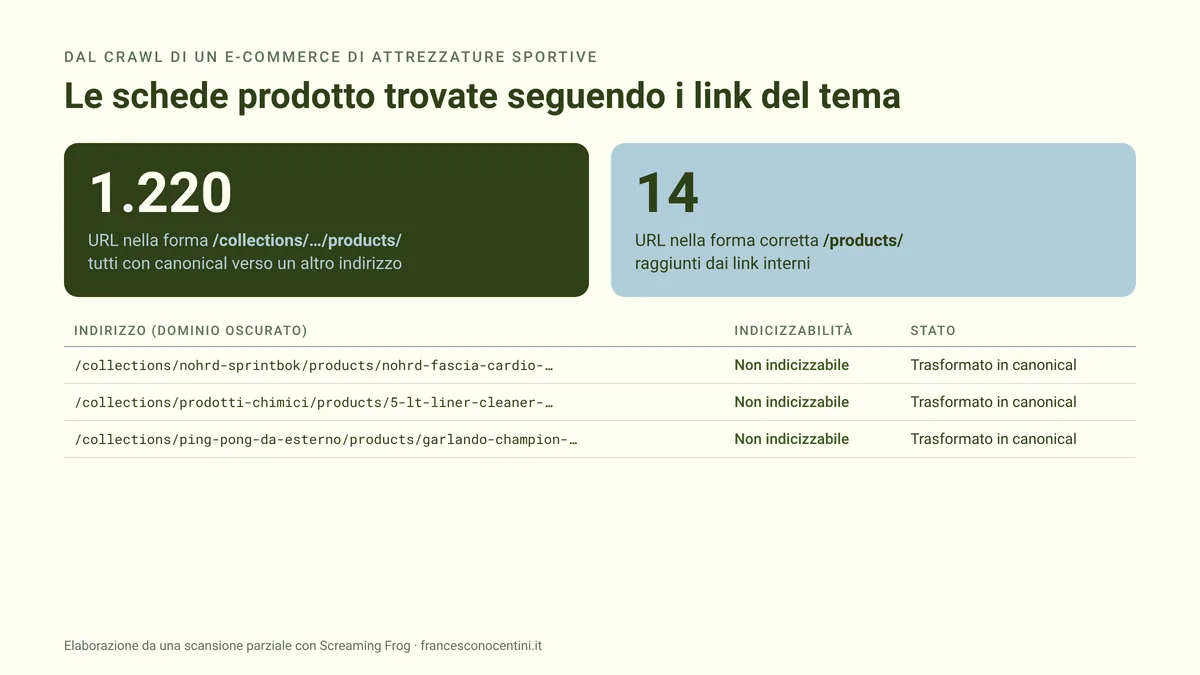
Quanto può pesare lo mostra un e-commerce di attrezzature sportive che ho analizzato di recente. In una scansione parziale del sito, seguendo i link interni, Screaming Frog ha trovato 1.220 schede prodotto con l’indirizzo lungo /collections/…/products/, tutte con il canonical che rimandava altrove. Le schede raggiunte con l’indirizzo corretto /products/ erano 14. Il canonical era al suo posto su ogni pagina: era il tema a linkare quasi solo la versione sbagliata.
In pratica Google trova e scansiona migliaia di URL che non dovrebbe indicizzare, mentre i link interni, che sono uno dei modi con cui il sito segnala le pagine importanti, puntano agli indirizzi sbagliati.
Te ne accorgi in due modi:
- in Search Console, nel rapporto “Pagine”, alla voce “Pagina alternativa con tag canonico appropriato”: se trovi molti URL con
/collections/…/products/, il tema linka la versione lunga; - con un crawler come Screaming Frog, filtrando gli indirizzi che contengono sia
/collections/sia/products/e guardando da quali pagine sono linkati.
La correzione si fa nei template del tema che generano le griglie di prodotti, in modo che i link puntino all’URL con /products/. Sulla carta è una modifica piccola. Nella realtà ogni tema costruisce quei link in punti diversi (griglia della collezione, prodotti correlati, risultati di ricerca, slider in home page) e una correzione fatta a metà lascia il problema aperto. Nella guida affronto il problema degli URL duplicati anche dal punto di vista del crawl budget.
3. Pagine create in automatico che nessuno ha chiesto
Livello: nel tema e dal pannello.
Oltre a prodotti e collezioni, Shopify genera da solo altri tipi di pagine:
- pagine di tag delle collezioni (
/collections/nome/tag); - filtri della collezione (parametri
?filter.); - pagine per produttore (
/collections/vendors?q=) e per tipologia (/collections/types?q=); - tag del blog (
/blogs/nome-blog/tagged/tag); - la collezione con tutti i prodotti (
/collections/all); - i risultati della ricerca interna (
/search).
Su un catalogo piccolo sono poche decine di pagine. Su un catalogo con centinaia di prodotti e molti filtri diventano migliaia di indirizzi quasi vuoti o duplicati, che Google deve scansionare prima di capire che non gli servono.
Una parte di questi casi Shopify la gestisce già. Se apri il robots.txt di uno store (lo trovi su tuodominio.it/robots.txt), con le regole predefinite trovi bloccati:
- gli ordinamenti dei prodotti (
sort_by); - le combinazioni di più tag, unite dal
+, sia nelle collezioni sia nel blog; - le combinazioni di più filtri nella stessa URL;
- i parametri del selettore di lingua e delle anteprime del tema.
Restano invece scansionabili i filtri singoli, le pagine di un solo tag, vendors e types, /collections/all e la ricerca interna. Sono questi i casi da valutare uno per uno. Nei tre store che ho analizzato per questo articolo li ho trovati tutti, in forme diverse: nell’e-commerce di attrezzature sportive il crawler ha raggiunto 77 pagine per produttore, nello store di zaini 21 pagine tra /collections/all e la sua paginazione, e in due store su tre la pagina di ricerca interna risultava indicizzabile.
Per capire se ti riguardano, apri il rapporto “Pagine” di Search Console e guarda le voci “Scansionata, ma attualmente non indicizzata” e “Rilevata, ma attualmente non indicizzata”, cercando URL con /tagged/, vendors, types o ?filter.. Tieni presente che Search Console mostra al massimo 1.000 esempi per voce: su cataloghi grandi serve un crawl completo per avere il quadro reale.
Qui conta il giudizio più delle regole, perché non tutte queste pagine vanno eliminate. Se un filtro corrisponde a una ricerca reale, per esempio “candele alla lavanda”, può valere la pena trasformarlo in una collezione vera, con un testo e un meta title propri. Le altre vanno escluse dall’indice con il noindex o dalla scansione con il robots.txt, scegliendo lo strumento in base a cosa è già indicizzato.
L’errore che vedo più spesso è bloccare nel robots.txt pagine già presenti nell’indice. Google non può più leggerle, quindi non vede nemmeno il noindex, e quelle pagine restano nei risultati più a lungo. Su come gestire il noindex senza app ho scritto una guida a parte.
4. Robots.txt e sitemap: si possono toccare, con giudizio
Livello: nel tema.
Molte guide, anche in inglese, ripetono che su Shopify il robots.txt non si può modificare. Era vero fino al 2021. Oggi sui temi Shopify il file è generato direttamente dalla piattaforma e non compare tra i file del tema: per intervenire bisogna creare il template robots.txt.liquid nella cartella Templates dell’editor del codice e scrivere lì le regole aggiuntive. La procedura è nella guida ufficiale di Shopify.
Il modo corretto di farlo è lasciare intatte le regole predefinite, che Shopify continua ad aggiornare, e aggiungere solo quelle che servono. Nello screenshot qui sotto, da uno store che seguo, il template ripete le regole di default e aggiunge cinque esclusioni: la ricerca interna, i filtri singoli (anche nelle versioni in lingua) e le pagine vendors e types.
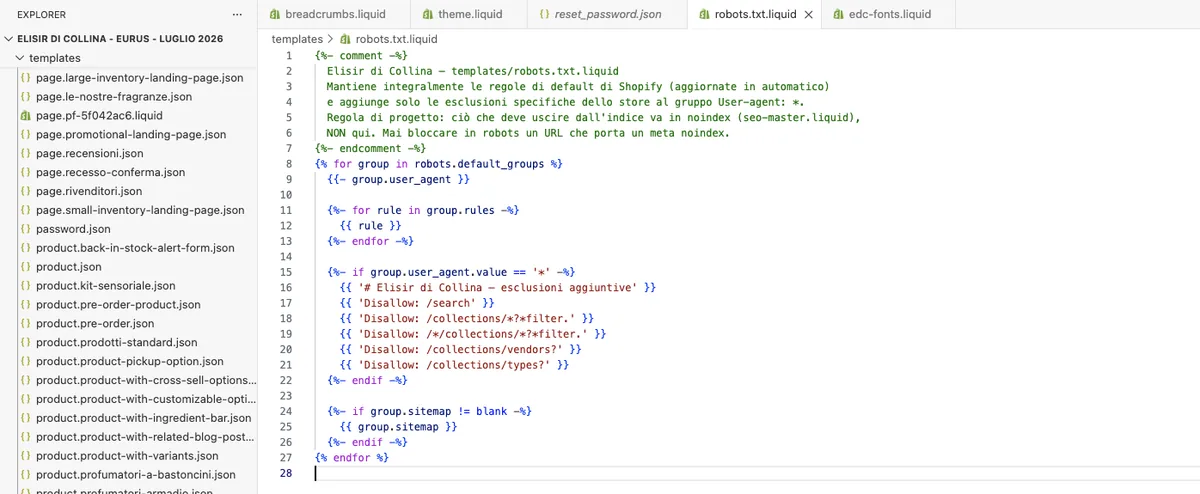
Che si possa fare non significa che vada fatto sempre. Un errore in questo file può bloccare la scansione di intere sezioni del negozio. Ha senso intervenire su cataloghi grandi, per escludere filtri singoli o pagine automatiche che consumano scansione senza portare traffico. Non ha senso usarlo per togliere pagine dai risultati: il robots.txt blocca la scansione, non l’indicizzazione, come spiega Google nella sua documentazione sul noindex.
La sitemap funziona in modo diverso. Shopify la genera e la aggiorna da solo, e non si modifica a mano. Per togliere una singola pagina dalla sitemap esiste il metafield seo.hidden: impostato a 1, aggiunge alla pagina i tag noindex e nofollow e la rimuove dalla sitemap, come descritto nella documentazione per sviluppatori di Shopify.
Ha però un effetto che molti non conoscono: la pagina sparisce anche dai risultati della ricerca interna del negozio. Su un prodotto che vuoi continuare a vendere va quindi usato con attenzione. In più il metafield non è disponibile di default nel pannello: si attiva creando la definizione tra i dati personalizzati, oppure tramite uno sviluppatore o un’app.
5. Meta title e description lasciati al default
Livello: dal pannello e nel tema.
Ogni prodotto, collezione e pagina ha un riquadro per meta title e meta description. Se lo lasci vuoto, Shopify usa il titolo della pagina e le prime righe della descrizione. Molti temi aggiungono anche il nome del negozio in coda a ogni title, togliendo spazio alla parte che descrive la pagina.
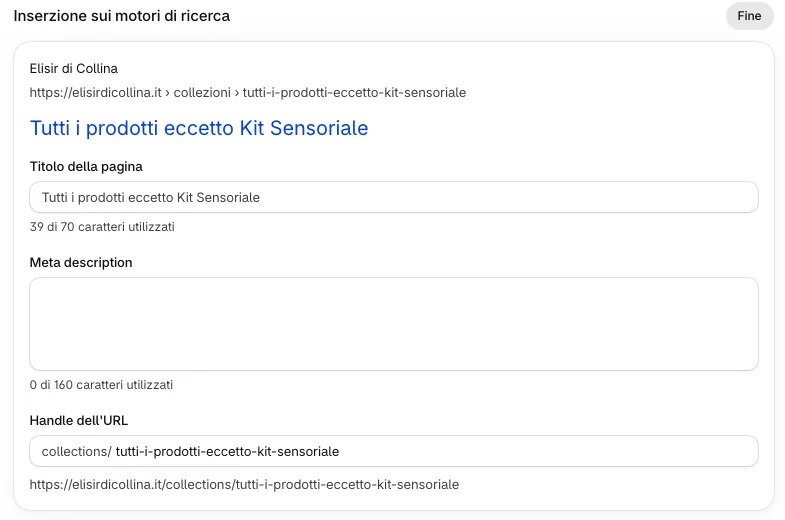
Il problema pesa di più sulle collezioni. Sono le pagine con il potenziale maggiore, perché intercettano ricerche come “candele profumate” o “zaini per la scuola”, e sono anche quelle che più spesso hanno meta vuoti e nessun testo introduttivo. Nello store di extension per capelli, 5 collezioni su 11 avevano la meta description vuota e il title generato in automatico, cioè il nome della collezione seguito da quello del negozio. Nell’e-commerce di attrezzature sportive le collezioni con la meta description vuota erano 90 su 312. Nello store di zaini, invece, il tema aggiungeva il nome del negozio a 342 title su 346, e in 48 casi il marchio compariva due volte nello stesso title perché era già stato scritto a mano.
Cosa fare: parti dalle collezioni principali e scrivi title e description pensando alla ricerca che vuoi intercettare, poi passa ai prodotti che vendono di più. Su cataloghi con migliaia di prodotti scriverli tutti a mano non è realistico. Conviene impostare nel tema una regola che componga il title da campi come nome, categoria e marca, e intervenire a mano solo sulle pagine che contano. È un lavoro da sviluppatore, da fare in modo che la regola non sovrascriva i title già scritti e non ripeta il marchio.
6. Dati strutturati del tema: ci sono, ma raramente completi
Livello: nel tema.
I dati strutturati sono informazioni scritte in un formato standard (Schema.org) che spiegano ai motori di ricerca cosa c’è nella pagina: nome del prodotto, prezzo, disponibilità, marca. Quasi tutti i temi Shopify includono un markup Product di base. Mancano più spesso la marca, il GTIN, le valutazioni, la politica di reso e i costi di spedizione.
C’è poi il problema delle sovrapposizioni. Con un’app di recensioni o un’app SEO può capitare che app e tema stampino due markup Product diversi sulla stessa pagina, a volte con prezzo o disponibilità non allineati. Google riceve due versioni e deve scegliere quale considerare.
Rispetto a qualche anno fa questi dati hanno più usi. Google li legge per mostrare prezzo, disponibilità e valutazioni nei risultati, e Merchant Center li confronta con il feed dei prodotti. Sono anche tra le informazioni che assistenti AI e agenti di acquisto possono leggere, insieme ai dati che Shopify condivide con i canali agentici: ne parlo in cosa vedono gli agenti AI del catalogo. Se vendi in Europa e a settembre hai visto calare la visibilità gratuita dei prodotti su Google, la causa è un’altra: le schede prodotto gratuite sono state sospese per l’adeguamento al Digital Markets Act, indipendentemente dalla qualità del markup.
Per un primo controllo usa il Test dei risultati multimediali di Google e il validatore di Schema.org su una scheda prodotto. Guarda due cose: i campi segnalati come mancanti e la presenza di due blocchi Product. Correggere il markup vuol dire intervenire sul tema o sulle impostazioni delle app e decidere quale fonte deve restare, un lavoro da non fare per tentativi.
7. Più lingue e mercati: hreflang automatico, ma non infallibile
Livello: dal pannello e nel tema.
Se vendi solo in Italia puoi saltare questa sezione.
Con Shopify Markets puoi servire lingue e paesi diversi da sottocartelle, per esempio /en/ per l’inglese o /de-ch/ per la Svizzera tedesca. Shopify inserisce da solo i tag hreflang, le indicazioni che dicono a Google quale versione della pagina mostrare a chi cerca in una certa lingua o in un certo paese (qui la documentazione di Google sulle versioni localizzate).

L’automatismo funziona, ma si appoggia a quello che c’è nelle traduzioni. I problemi che trovo più spesso sono tre: pagine /en/ con il title tradotto e la descrizione ancora in italiano, handle rimasti in italiano anche nella versione inglese, mercati attivati per paesi in cui lo store non vende, che moltiplicano le versioni delle pagine senza motivo. Nel primo caso Google riceve una pagina “inglese” che inglese non è.
Per un primo controllo apri due o tre pagine importanti in ogni lingua e guarda testo, title e meta description. Poi, nel codice sorgente, verifica che i tag hreflang puntino alle versioni giuste. Su un catalogo intero la verifica si fa con un crawl dedicato, perché gli errori si nascondono nelle pagine meno visitate.
Da dove partire: l’ordine che seguo negli audit
Se vuoi fare un primo controllo da solo, questo è l’ordine che seguo quando apro uno store per la prima volta:
- Rapporto “Pagine” di Search Console: quante pagine Google scansiona e scarta, e di che tipo sono.
- Link interni ai prodotti: se il tema linka la versione
/collections/…/products/. - Pagine automatiche: tag, filtri, vendors e types, quante sono e quante sono già nell’indice.
- Collezioni principali: meta title, description e testo introduttivo.
- Dati strutturati: campi mancanti e markup duplicati dalle app.
- Lingue e mercati, se vendi all’estero.
Ci sono anche tre cose da evitare: installare più app SEO che fanno lo stesso lavoro, bloccare nel robots.txt tutto quello che sembra superfluo, cambiare handle in blocco senza reindirizzamenti.
Se preferisci fare questo controllo insieme, nella SEO Audit Live lo facciamo sul tuo store in 45 minuti.
Quando ha senso farsi aiutare
Leggere un elenco di limiti è facile. Capire quali stanno frenando il tuo store, e in che ordine affrontarli, richiede di incrociare Search Console, un crawl e il codice del tema. Molte correzioni toccano file in cui un errore ha effetto su tutto il negozio, ed è qui che serve chi lo fa di mestiere.
Per questo offro la SEO Audit Live: 45 minuti gratuiti in videochiamata, per store Shopify già attivi. Apriamo insieme la tua Search Console, guardiamo come il tema gestisce link, meta e dati strutturati, e alla fine ti dico da quale di questi punti partire. Se vuoi sapere come lavoro dopo la call, trovi tutto nella pagina sulla mia consulenza SEO per Shopify.
Se il negozio non è ancora online, parti dalla guida SEO per Shopify: è pensata per impostare le cose bene fin dall’inizio.
Domande frequenti
Si può togliere /products/ dagli URL di Shopify?
No. L’unica strada è un’architettura headless, cioè un frontend costruito su misura che usa Shopify solo come motore del negozio. È un progetto costoso, che si sceglie per altri motivi e non per togliere un prefisso che Google non considera un problema.
Se c’è il canonical, perché i prodotti duplicati sono un problema?
Perché Google valuta il canonical insieme agli altri segnali. Se migliaia di link interni puntano alla versione lunga dell’URL, il tema dice a Google il contrario di quello che dice il canonical. Nel caso migliore si spreca scansione, in quello peggiore Google sceglie come principale l’indirizzo sbagliato.
Shopify è peggio di WooCommerce per la SEO?
Sono piattaforme con compromessi diversi. WooCommerce lascia più libertà su URL e codice, ma richiede manutenzione, aggiornamenti e un hosting curato. Shopify toglie una parte del controllo e quasi tutta la manutenzione. In entrambi i casi il posizionamento dipende da struttura, contenuti e configurazione, non dal nome della piattaforma.
Ogni quanto vanno ricontrollate queste impostazioni?
Ogni volta che cambia qualcosa di strutturale: un nuovo tema o un suo aggiornamento importante, un’app che interviene su SEO, recensioni o filtri, l’apertura di un nuovo mercato. Al di là di questi momenti, uno sguardo mensile al rapporto “Pagine” di Search Console basta per accorgersi presto se qualcosa cambia.
Vuoi risultati simili sul tuo progetto?
Prenota una call senza impegno