
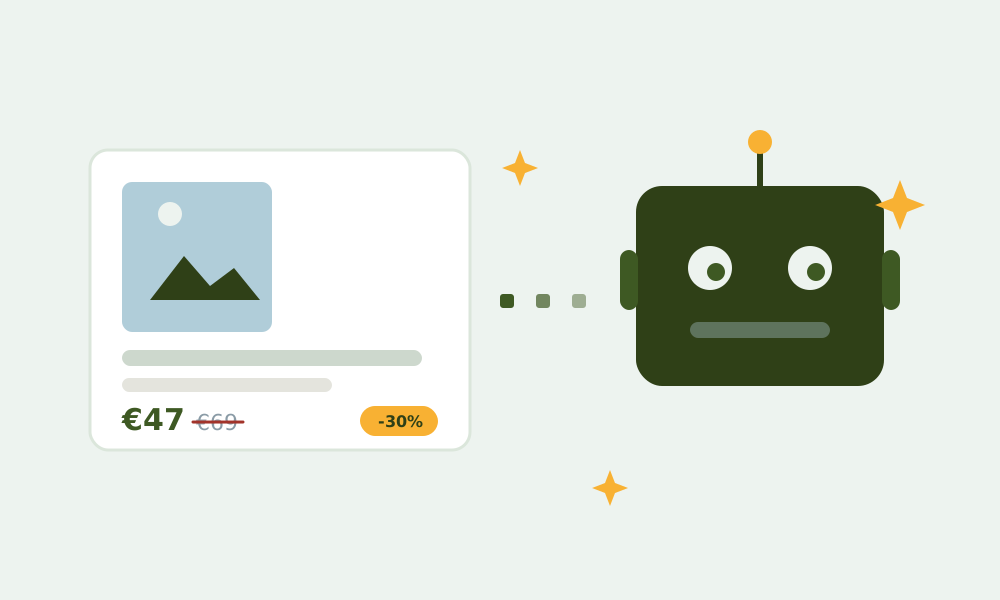
Immagina un agente AI che analizza la scheda di un tuo prodotto in saldo per rispondere alla richiesta di un utente. Capisce che l’articolo è scontato? Se leggeva i dati del catalogo Shopify, fino al 9 ottobre la risposta era no: riceveva solo il prezzo di vendita, senza il prezzo barrato. Il 28 settembre Shopify aveva già segnato un passaggio importante: gli agenti che operano nel browser possono arrivare fino al checkout, preparando l’ordine e aspettando solo la conferma di chi compra. Per ora gli acquisti tramite agenti riguardano gli acquirenti negli Stati Uniti. Gli strumenti per gli agenti, però, sono già presenti anche sui negozi italiani. Sapere cosa vede un agente, quali dati del prodotto curare e quali impostazioni controllare nell’admin diventa quindi parte della manutenzione ordinaria del negozio.
Cosa legge un agente quando arriva sul tuo negozio
Un agente AI non esplora il sito come un cliente. Non si lascia guidare dai banner, non guarda le foto lifestyle e non usa il menu. Interroga direttamente i dati del catalogo.
Shopify mette a disposizione degli agenti tre strumenti, descritti nella documentazione ufficiale sugli strumenti per gli agenti. Il primo è la ricerca nel catalogo, che restituisce prodotti, prezzi e disponibilità (search_catalog). Il secondo apre il dettaglio del singolo prodotto e serve a capire quali varianti esistono e quali combinazioni sono disponibili (get_product). Il terzo cerca tra le informative e le FAQ del negozio per recuperare le regole su resi, rimborsi e spedizioni (search_shop_policies_and_faqs).
Se il tuo negozio usa un tema standard, basato su Liquid, questi strumenti sono già presenti. Non devi installare nessuna app.
Il principio è semplice: quello che nel catalogo non c’è, l’agente non lo può dire.
Shopify pubblica anche dei file che descrivono il negozio agli agenti, con le regole per muoversi al suo interno. È un tema a parte, su cui anche Google ha una posizione precisa: per approfondire, leggi cosa dice Google su llms.txt.
La novità del 9 ottobre: i prezzi barrati arrivano agli agenti
Prima di questo aggiornamento, gli agenti che leggevano i dati tramite Shopify Catalog vedevano solo il prezzo di vendita attuale. Non potevano distinguere un prodotto a prezzo pieno da uno in promozione. Ora, secondo il changelog di Shopify del 9 ottobre, la piattaforma invia anche il prezzo barrato, e l’agente capisce quando un articolo è scontato.
Quando il prezzo barrato viene inviato (e quando no)
Il dato non passa sempre. Il dettaglio tecnico dell’aggiornamento indica tre condizioni, che devono valere insieme. La condivisione del prezzo barrato deve essere attiva nella mappatura del catalogo. Il prezzo barrato deve essere più alto del prezzo attuale. Il negozio, infine, deve mostrare i prezzi barrati agli acquirenti di quell’area.
Shopify attiva la condivisione di default per la maggior parte dei negozi. La lascia invece spenta per quelli che usano il prezzo barrato come prezzo di listino o prezzo consigliato dal produttore.
C’è poi un dettaglio che riguarda l’Europa: se il tuo negozio nasconde i prezzi barrati agli acquirenti dello Spazio economico europeo, il dato non arriva nemmeno agli agenti che lavorano per quegli acquirenti.
Dove si trova l’interruttore
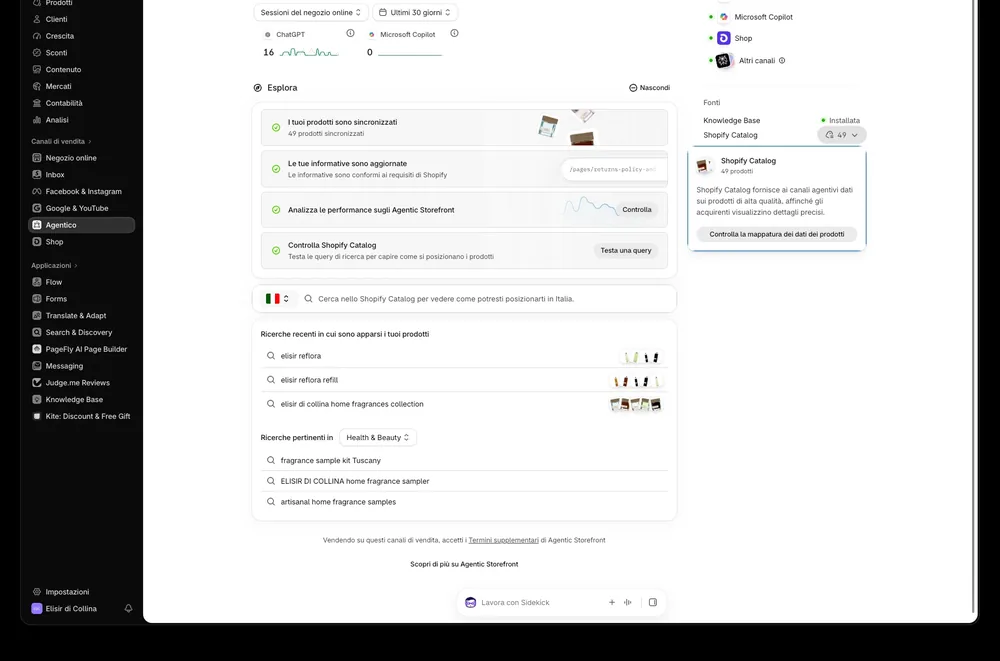
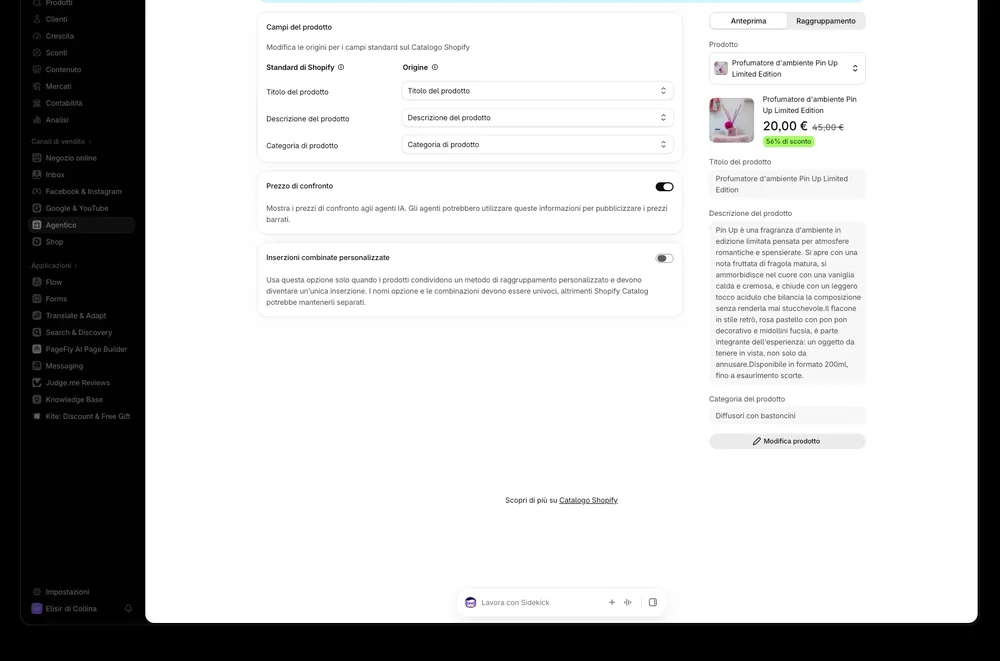
Puoi controllare l’impostazione direttamente nell’admin. Vai su Canali di vendita › Agentico › Fonti › Shopify Catalog. Accanto alla voce “Shopify Catalog” clicca sulla freccia vicino al numero dei prodotti, poi su “Controlla la mappatura dei dati dei prodotti”. Scorri la pagina fino alla sezione “Compare-at”, attiva o disattiva l’opzione secondo le tue necessità e clicca su Salva.
Se nel tempo cambi il modo in cui gestisci gli sconti, ricorda che questa impostazione non si aggiorna da sola: va regolata a mano. Attenzione anche all’anteprima che vedi nell’admin. Mostra il prezzo barrato e un badge di sconto per farti capire quale dato viene inviato, ma non è un’indicazione esatta di come lo presenteranno i canali AI: ognuno decide in autonomia come mostrare lo sconto. Le modifiche salvate, inoltre, possono richiedere un po’ di tempo prima di arrivare al catalogo.
Prezzo e prezzo barrato: come usarli nel modo giusto
Ora che il prezzo barrato arriva anche agli agenti, compilarlo bene conta più di prima.
L’errore della “stessa cifra per comodità”
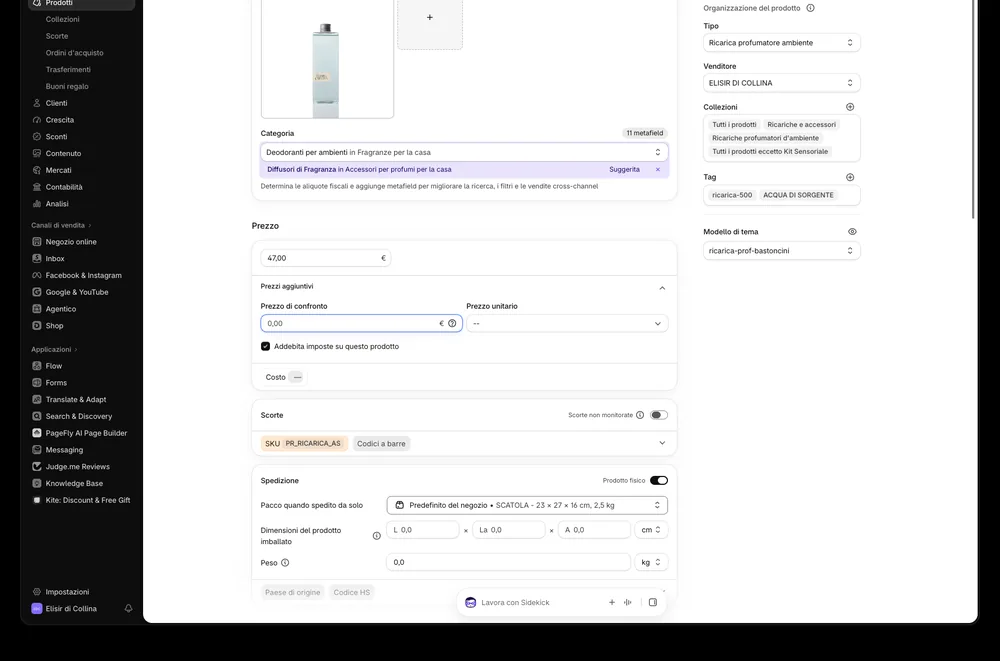
Un errore molto diffuso è inserire lo stesso valore nel campo Prezzo e nel campo Prezzo di confronto. Succede spesso durante i caricamenti massivi dei prodotti, “per comodità”. I due campi, però, hanno ruoli diversi. Il prezzo è quello che il cliente paga al checkout. Il prezzo di confronto è il prezzo precedente, da compilare solo quando c’è davvero uno sconto. La guida di Shopify sui prezzi di saldo lo dice chiaramente: per mostrare un saldo, il prezzo di confronto deve essere più alto del prezzo.
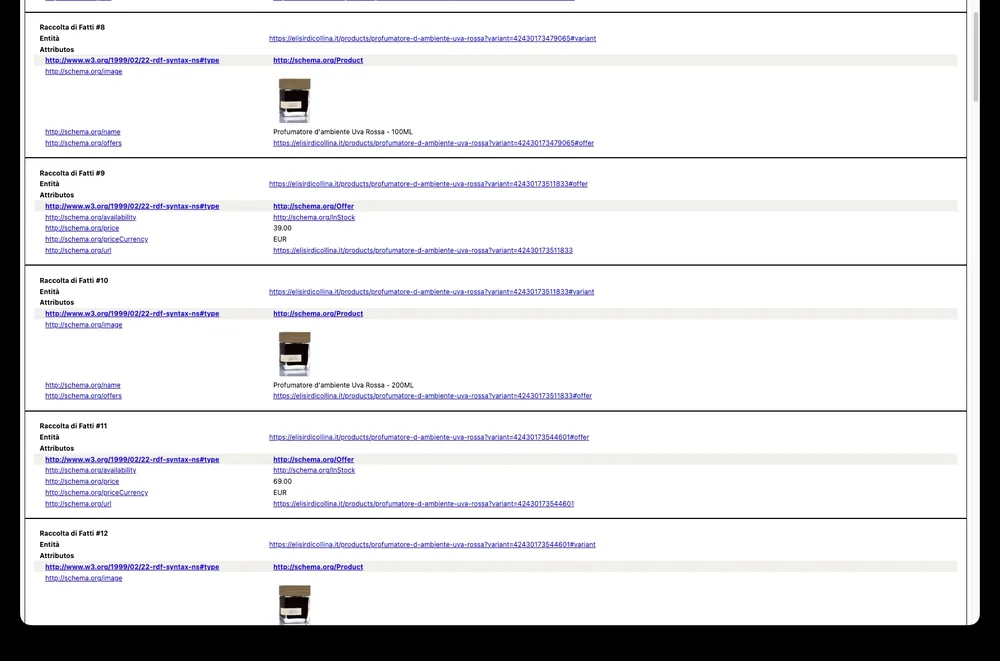
Cosa succede se coincidono? Shopify non lo considera un saldo, quindi all’agente non arriva nessun prezzo barrato. Il problema è che il dato incoerente resta nel catalogo e può finire nei feed, per esempio in Merchant Center, o nei dati strutturati della pagina. Per Google il prezzo barrato indica il prezzo originale, più alto, durante una promozione, come spiegano le linee guida sulle schede del commerciante. Un prezzo originale identico a quello di vendita non ha senso.
La correzione è semplice: quando non c’è uno sconto, il campo Prezzo di confronto va lasciato vuoto. Attenzione: per Shopify uno zero non equivale a un campo vuoto, quindi il valore va cancellato del tutto.
Per controllare, inserisci l’URL di due o tre prodotti nel test dei risultati multimediali di Google e verifica quali prezzi vengono letti. Se vuoi approfondire, ho spiegato come curare i dati strutturati delle schede prodotto.
In Italia: la regola dei 30 giorni
Usare i prezzi barrati nel modo corretto conta anche dal punto di vista legale. Con il recepimento della direttiva Omnibus, in Italia gli annunci di sconto sono regolati dall’articolo 17-bis del Codice del consumo, introdotto dal d.lgs. 26/2023. Quando annunci una riduzione di prezzo, il prezzo precedente deve essere il più basso che hai applicato nei 30 giorni prima dello sconto.
Il prezzo barrato, quindi, non può essere un importo di facciata gonfiato per l’occasione. E ora che arriva anche agli agenti, un valore non conforme esce dal sito e viaggia su più canali. Questa non è una consulenza legale: per i casi particolari, come i prodotti appena lanciati o gli sconti progressivi, fai riferimento alle FAQ sulle riduzioni di prezzo del Ministero delle Imprese e del Made in Italy.
Catalog Mapping: da dove l’agente prende titolo, descrizione e categoria
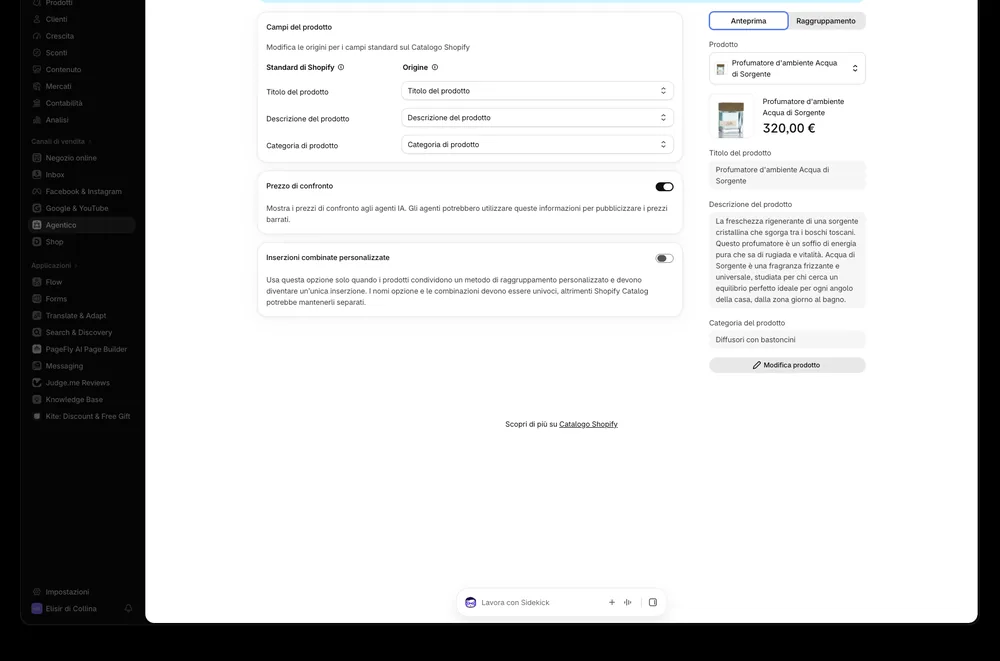
Oltre ai prezzi, l’agente legge i testi del prodotto. La mappatura di Shopify Catalog ti permette di decidere quali dati inviare, senza modificare quello che vedono i clienti sul sito. Di base, Shopify Catalog organizza le informazioni da solo: usa le categorie, riconosce gli attributi, unisce le varianti e raggruppa i prodotti identici. Per molti negozi questa configurazione va già bene.
Metafield e metaobject come fonti
Come spiega la guida alla mappatura di Shopify Catalog, titolo, descrizione e categoria arrivano normalmente dai campi standard del prodotto. Puoi però scegliere fonti diverse, come metafield o metaobject.
È utile soprattutto se nell’admin usi prefissi tecnici o separatori nei titoli, per esempio “Vaso | Ceramica | 30 cm”. Puoi inviare all’agente un titolo pulito e mantenere la tua nomenclatura interna. Pensa a un e-commerce che salva il materiale e le misure in metafield dedicati: con la mappatura, questi dettagli arrivano all’agente senza dover riscrivere tutte le descrizioni.
Varianti e Combined Listings
Di default, Shopify Catalog raggruppa i prodotti seguendo la configurazione di Combined Listings, l’app che permette di mostrare come un’unica scheda prodotti separati, per esempio un capo in più colori. L’app è disponibile solo sui piani Shopify Plus: negli altri piani contano le varianti del prodotto. In entrambi i casi, se taglie o colori sono gestiti come prodotti separati, verifica che l’agente li veda come un’unica scheda con più opzioni.
Il concetto di fondo è uno: gli stessi dati lavorano su più canali. I campi che curi per gli agenti sono gli stessi che servono a Google e a Merchant Center. È lo stesso approccio che trovi nella guida SEO per Shopify.
Resi, spedizioni e FAQ: cosa legge l’agente oltre alla scheda
L’agente non si ferma alla scheda prodotto. Per rispondere ai dubbi di chi compra legge anche le informative su resi, rimborsi e spedizioni e le domande frequenti. Tra i requisiti di Shopify Catalog c’è proprio quello di avere informative complete e aggiornate.
Tre indicazioni per non sbagliare. Scrivi le informative in modo diretto, con le stesse parole che userebbe un addetto al servizio clienti per spiegare tempi e costi. Mantieni coerenza tra quello che scrivi nella pagina, quello che compare al checkout e le impostazioni del negozio. Infine, aggiorna le pagine ogni volta che qualcosa cambia. Per organizzare le domande frequenti in un formato pensato per gli agenti, puoi usare l’app Knowledge Base di Shopify.
E in Europa? Cosa vale oggi e cosa resta da capire
L’apertura del checkout agli agenti è reale, ma oggi riguarda soprattutto il mercato statunitense. Gli acquisti tramite i canali AI di Shopify sono pensati per acquirenti negli Stati Uniti: per vendere su ChatGPT, per esempio, Shopify chiede che il negozio venda a clienti negli Stati Uniti, anche se ha sede altrove.
Gli strumenti per gli agenti, invece, sono già presenti anche sui negozi italiani, e il catalogo si può già preparare.
Resta da capire quando e come gli acquisti tramite agenti arriveranno in Europa. Qui le regole sui dati personali, a partire dal GDPR, e sulla sicurezza dei pagamenti online, come l’autenticazione forte del cliente, sono più rigide. Non sappiamo con quali tempi e con quali soluzioni verranno affrontate.
La mossa sensata è lavorare su ciò che controlli oggi. Sistemare un catalogo richiede mesi, non giorni, e quel lavoro serve già oggi a Google e ai tuoi clienti.
Checklist: 5 controlli da fare nel tuo admin
Prima di chiudere l’admin, fai una revisione rapida con questi cinque punti.
- Interruttore del prezzo barrato nella mappatura del catalogo: controlla che sia acceso o spento per scelta, non per caso.
- Prezzo di confronto: vuoto quando non c’è sconto, mai uguale al prezzo attuale, conforme alla regola dei 30 giorni.
- Fonti di titolo, descrizione e categoria nella mappatura: verifica che prendano i dati dai campi giusti, soprattutto se usi i metafield.
- Varianti: nome, prezzo e disponibilità corretti per ogni variante, raggruppate come ti aspetti.
- Informative su resi e spedizioni: complete, aggiornate e coerenti con il checkout.
Domande frequenti
Dove trovo l’impostazione del prezzo barrato per gli agenti?
Nell’admin vai su Canali di vendita › Agentico › Fonti › Shopify Catalog, poi clicca su “Controlla la mappatura dei dati dei prodotti”. Nella sezione “Compare-at” puoi attivare o disattivare l’invio del prezzo barrato.
Spegnere l’interruttore cambia i prezzi sul mio sito?
No. L’impostazione riguarda solo i dati inviati a Shopify Catalog. Le schede prodotto del tuo negozio e il modo in cui i clienti vedono gli sconti restano invariati.
Posso mettere lo stesso valore in Prezzo e Prezzo di confronto?
No. Se il prodotto non è in saldo, il campo Prezzo di confronto va lasciato vuoto. Con due valori identici Shopify non invia nessun prezzo barrato agli agenti, ma il dato incoerente può finire nei dati strutturati della pagina e nei feed, per esempio in Merchant Center.
Un negozio italiano può già vendere dentro ChatGPT o altri agenti?
Oggi gli acquisti tramite i canali AI di Shopify sono rivolti ad acquirenti negli Stati Uniti: per vendere su ChatGPT il negozio deve vendere a clienti statunitensi, anche se ha sede in Italia. Gli strumenti per gli agenti sono già presenti anche sui negozi italiani.
Devo installare un’app per farmi leggere dagli agenti?
No. Nei negozi con temi standard basati su Liquid gli strumenti per gli agenti sono già integrati. Non serve toccare il codice né installare app.
In conclusione
Con gli agenti AI non esistono scorciatoie. Un catalogo ordinato, una mappatura pulita e prezzi barrati usati correttamente sono il modo per far arrivare all’esterno informazioni corrette sul tuo negozio. È un lavoro che serve a Google, permette agli agenti di dare risposte precise e dà ai clienti la sicurezza per completare l’acquisto.
Se vuoi capire a che punto è il tuo e-commerce, prenota un SEO Audit Live gratuito di 45 minuti. Entriamo insieme nell’admin di Shopify, controlliamo i dati e vediamo cosa troverebbe un agente AI nel tuo catalogo.
Vuoi risultati simili sul tuo progetto?
Prenota una call senza impegno